API key
Criada na sessão do restaurante. O segredo aparece uma vez e é trocado por um access token com grant_type=api_key.
 Store / Guia do desafio
Developers Portal
Store / Guia do desafio
Developers Portal
Comece conectando Claude ou Codex ao MCP da Takeat. Depois, acesse o restaurante de testes, experimente a API e conecte seu app com OAuth.
Os prints mostram o Developers Portal local. Clique em uma imagem para abrir em tamanho original.
PRIMEIRO PASSO
Antes de criar ou adicionar uma chave de API, conecte sua ferramenta de IA ao MCP da Takeat. Essa conexão permite que Claude ou Codex consultem a documentação oficial para ajudar você a construir o app do desafio.
https://public-api.takeat.app/mcpNas configurações de conectores/MCP da sua ferramenta, cadastre um servidor remoto chamado Takeat com o endereço acima. Escolha Streamable HTTP quando o aplicativo pedir o transporte.
Autentique a conexão com sua conta Takeat e revise o restaurante, as marcas e as permissões. Se ainda não recebeu acesso à conta de testes, solicite o restaurante a Matheus antes de concluir a autorização.
Confirme que as ferramentas Takeat estão disponíveis e peça à IA para consultar os guias e contratos da API antes de implementar sua integração. Use o pedido abaixo como ponto de partida.
Quero criar um app para o desafio da Takeat Store.
Use o MCP da Takeat para consultar a documentação oficial
e os contratos da API antes de sugerir a implementação.
Explique quais rotas, escopos e fluxo de autenticação
meu app precisa. Por enquanto, consulte apenas a documentação.
O login OAuth conecta a IA sem uma chave REST. A autenticação do app será configurada nas próximas etapas. Credenciais MCP e chaves REST têm finalidades diferentes.
ACESSO PARA OS TESTES
Solicite um restaurante a Matheus Lenke, Tech Lead IA, pelo WhatsApp. Aguarde a indicação da conta e a liberação do acesso antes de começar.
Informe seu nome, e-mail de employee e o app que está construindo. Use o modelo abaixo.
Entre com seu acesso de employee, localize o restaurante indicado e abra sua edição. Acesse a área Chaves de API.
O painel abre o Developers Portal com uma sessão desse restaurante. Permita a abertura da nova aba e confira o nome da conta antes de gerar a chave.
Employee e restaurante são sessões diferentes. Entrar no portal com o e-mail de employee abre os seus apps OAuth. Para criar uma chave REST, entre como o restaurante de testes. Se você receber um login próprio dessa conta, também pode usá-lo diretamente no portal.
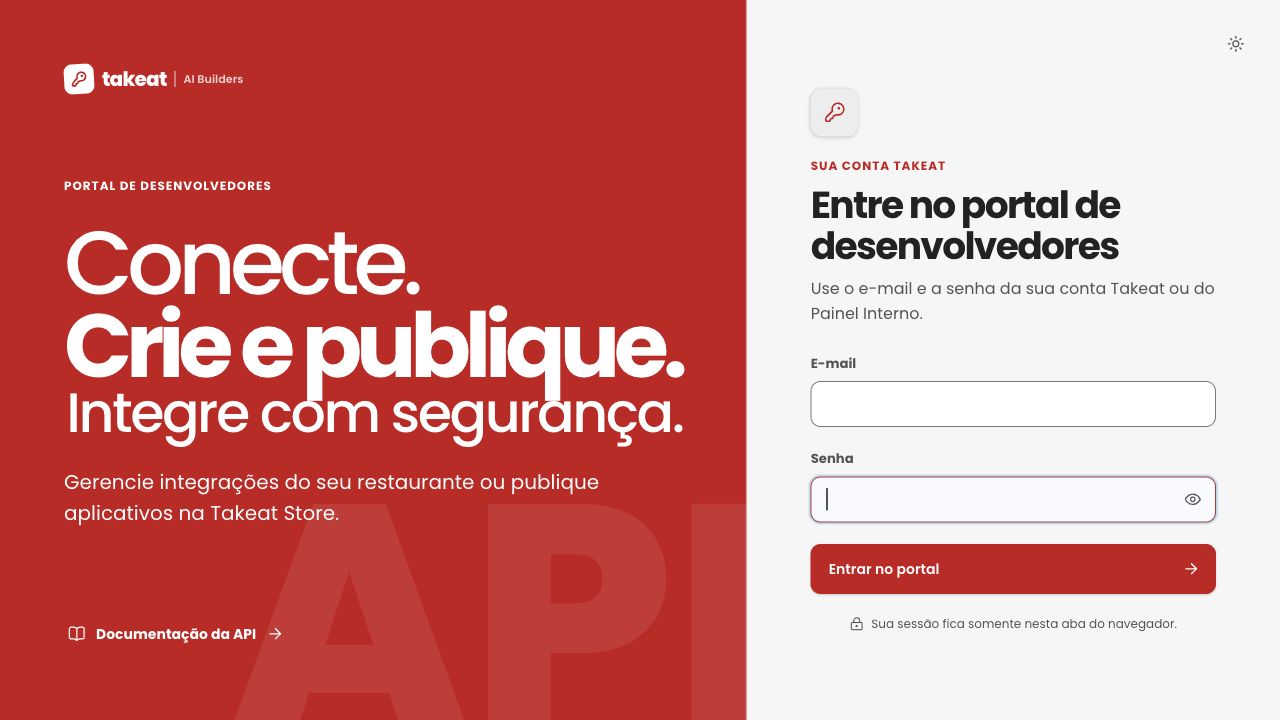
SESSÃO DO RESTAURANTE
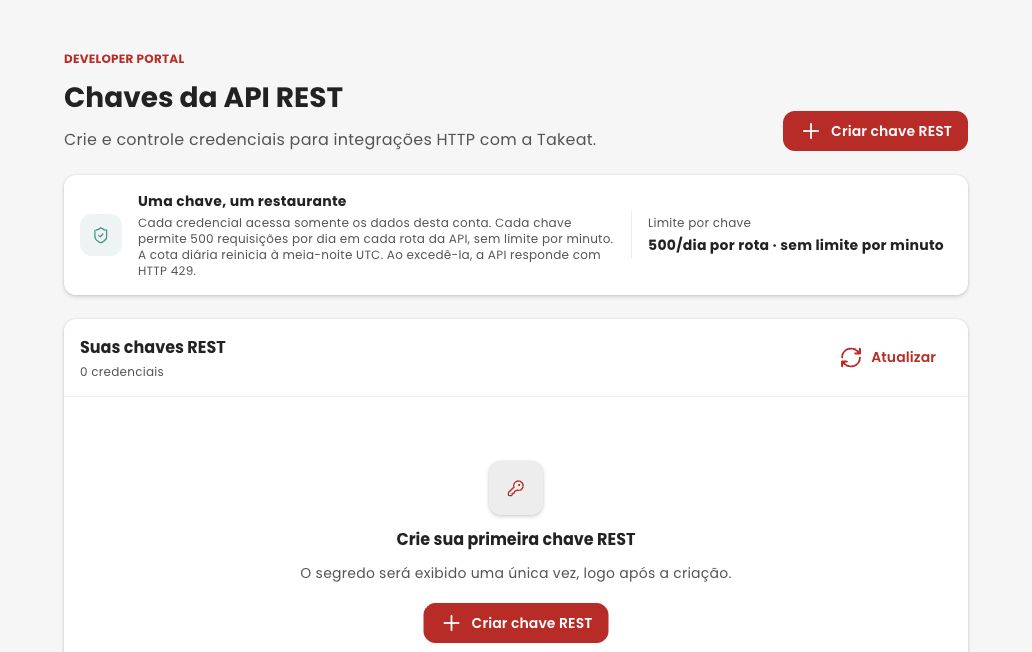
Com Claude/Codex já conectado ao MCP da Takeat, gere a chave REST para testar os recursos autorizados do restaurante de testes. Comece com uma consulta de leitura e conceda apenas as permissões que seu app precisa.
No Developers Portal, confira a conta ativa e clique em Criar chave REST.
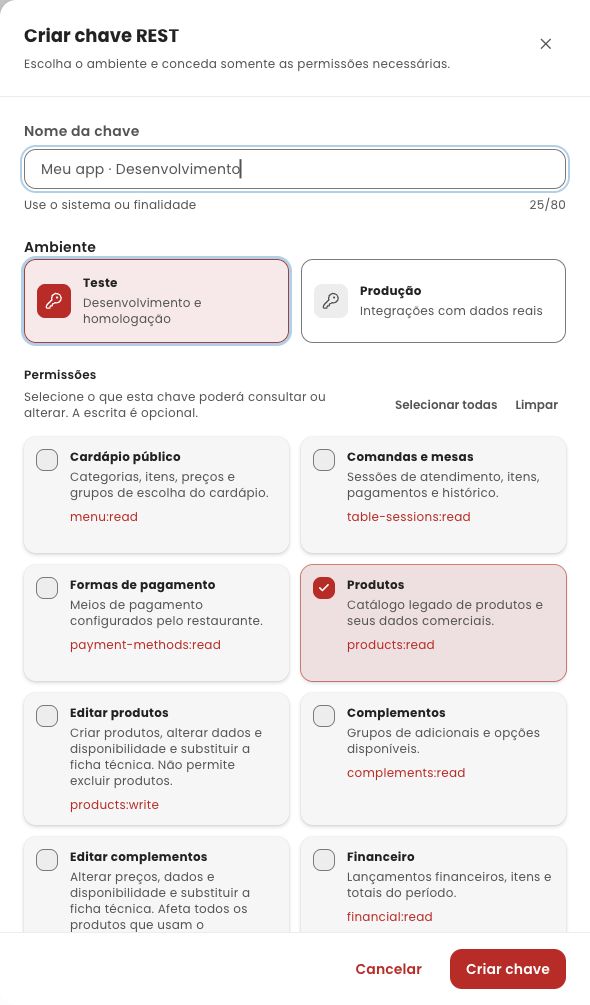
Use um nome identificável, como Meu App · Desenvolvimento, selecione Teste e marque os escopos necessários. Para o exemplo abaixo, habilite products:read. Confirme em Criar chave.
Na janela Sua chave foi criada, copie o segredo e guarde-o em um cofre de segredos. Ele aparece uma única vez. Depois, confirme Já guardei a chave.
Selecione o perfil Restaurante, informe a chave e escolha o restaurante de testes quando o seletor estiver disponível. Escolha uma requisição permitida, confira os parâmetros e envie. O testador faz a troca da chave por access token.
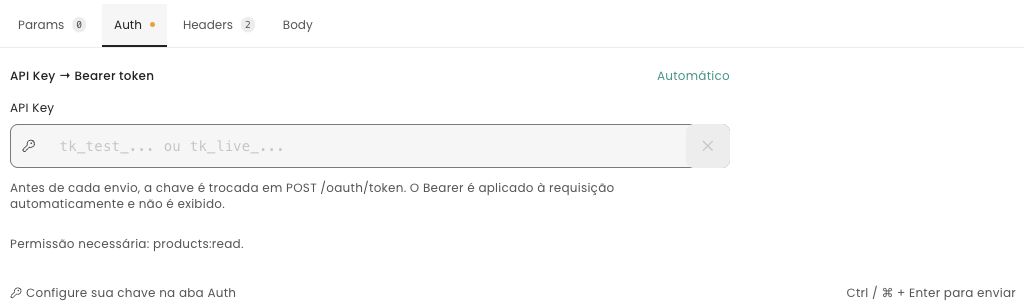
/oauth/token e aplica o Bearer à requisição.“Teste” não cria um banco sandbox. As requisições acessam os dados do restaurante escolhido, e escritas têm efeito real. Use a conta liberada para testes e confira o restaurante antes de enviar.
Configure TAKEAT_API_KEY com a chave completa em seu ambiente seguro. Primeiro troque a chave por tokens; depois use o access_token como Bearer.
curl --request POST 'https://public-api.takeat.app/oauth/token' \
  --header 'Content-Type: application/x-www-form-urlencoded' \
  --data-urlencode 'grant_type=api_key' \
  --data-urlencode "api_key=$TAKEAT_API_KEY"
A resposta contém access_token, refresh_token e expires_in. Configure TAKEAT_ACCESS_TOKEN com o access token retornado e TAKEAT_RESTAURANT_ID com o ID da conta liberada.
curl "https://public-api.takeat.app/v1/products?restaurant_id=$TAKEAT_RESTAURANT_ID" \
  --header "Authorization: Bearer $TAKEAT_ACCESS_TOKEN"
A API key completa vai na troca inicial, não no Bearer das rotas de dados. Na renovação desse fluxo, envie grant_type=refresh_token e o refresh_token atual, sem client_id. Guarde o novo par retornado: o refresh token anterior não deve ser reutilizado.
SESSÃO DO EMPLOYEE
Use o rascunho para testar a conexão do seu app antes de preparar a publicação na Takeat Store. Ele é privado, usa ambiente de teste e fornece um Client ID sem passar por análise.
Em uma sessão própria do portal, use seu e-mail e senha de employee. A autoria do app fica vinculada à sua conta. Se a aba atual estiver como restaurante, use uma janela separada para manter os dois contextos claros.
Acesse a área de aplicativos e clique em Criar rascunho para testar.
Em URLs de retorno (callbacks), informe uma URL por linha. Ela é a página do seu app que receberá o retorno da autorização, por exemplo http://localhost:3000/callback. Selecione Restaurante para conectar a conta de testes. Apps para garçons usam o perfil Garçom e autorização pessoal.
Marque os escopos necessários e clique em Criar rascunho e obter Client ID. Os callbacks usam HTTPS; HTTP é aceito para localhost, 127.0.0.1 e ::1.
No card com status Rascunho, clique em Ver aplicativo. Use Ver configuração para obter o Client ID e os parâmetros da integração.

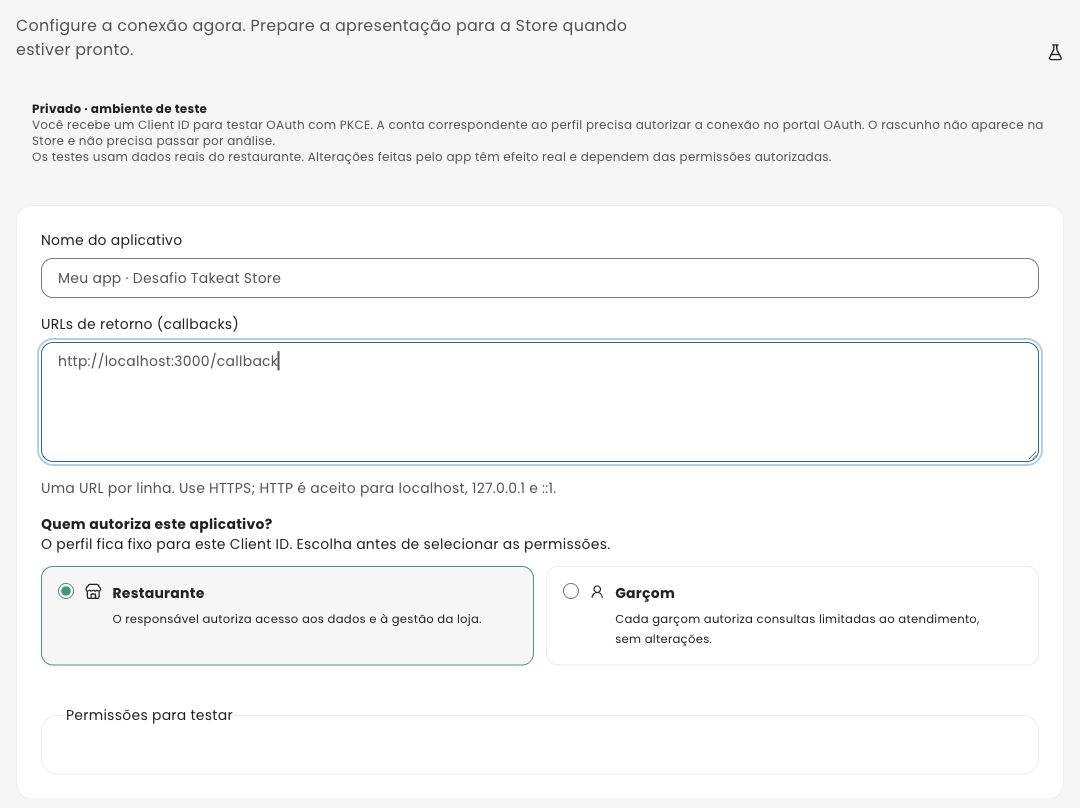
Sobre as capturas deste guia. Na verificação local, o login de employee funcionou, mas a API conectada não disponibilizou a gestão de apps desse perfil. Por isso, os prints seguintes usam um rascunho de demonstração criado na sessão do restaurante de testes, com products:read. Não foi autorizada uma instalação. Se as permissões não carregarem, peça a Matheus para conferir a versão do serviço conectado.
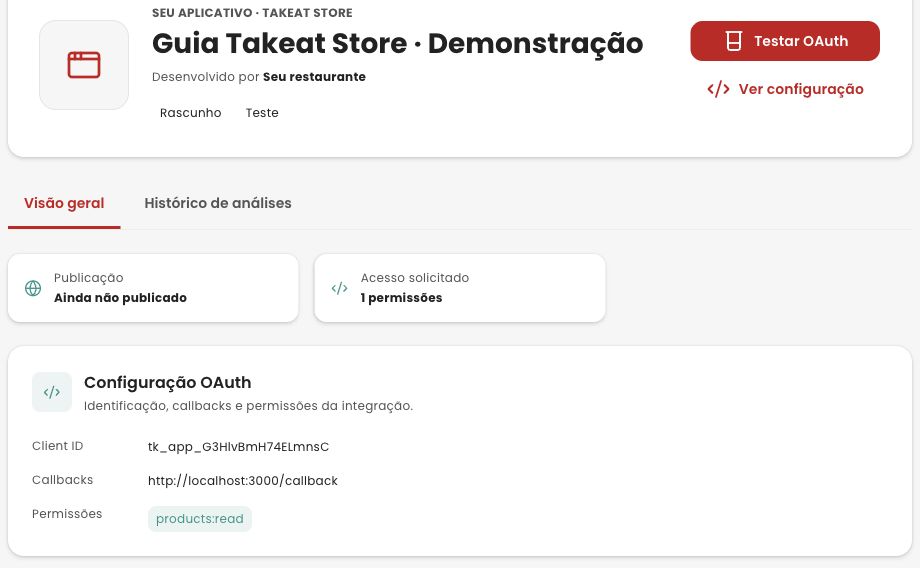
As permissões desse Client ID são fixas. Para testar outros escopos, crie outro rascunho. O rascunho não aparece na Store; a publicação terá credenciais de produção próprias após aprovação.
Selecione o callback registrado e gere uma tentativa PKCE. O laboratório prepara state, code_challenge e code_verifier.
Clique em Abrir portal OAuth. Use a conta de testes liberada e revise as permissões. O acesso de employee cria o app, mas a instalação precisa do consentimento da conta do perfil escolhido.
Copie o parâmetro code recebido pelo seu callback, volte ao laboratório e avance em Já recebi o callback. Em Trocar code, use o verifier original e clique em Trocar code por tokens.
Com o access token em memória, use a etapa de API. Confira também a renovação e revogação no laboratório para validar o ciclo da instalação.
Se precisar autorizar pela sessão administrativa do restaurante, a área Chaves de API no painel interno também oferece a abertura do portal OAuth como aquela conta. Use a URL de autorização com os parâmetros PKCE do seu app.
O QUE COPIAR E ONDE USAR
No Developers Portal, abra Publicar na Takeat Store, escolha seu app em Ver aplicativo e clique em Ver configuração. Na tela Configurar OAuth, use Copiar Client ID. Abra a configuração do aplicativo e use Copiar configuração OAuth para copiar o JSON completo.
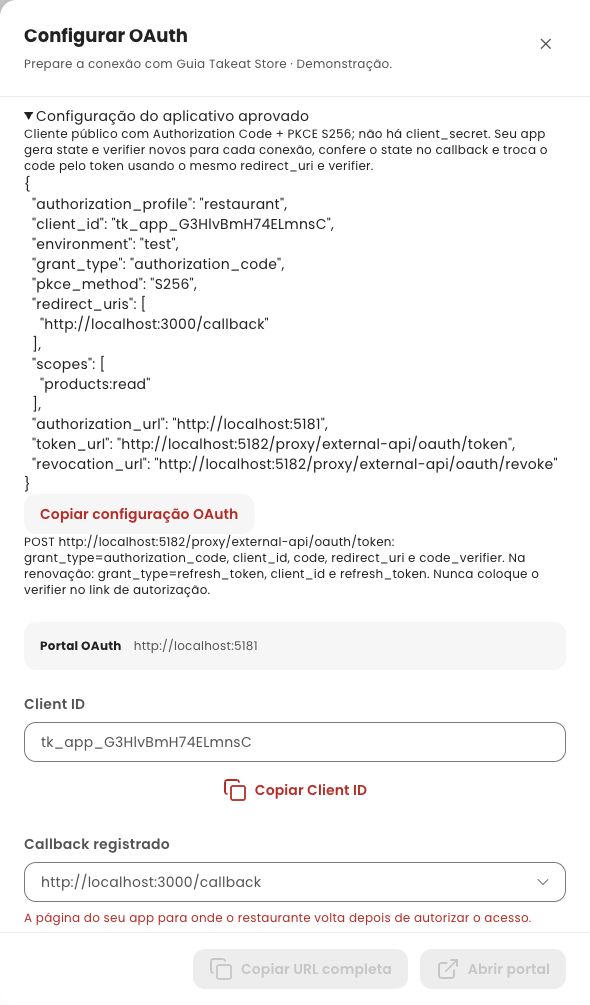
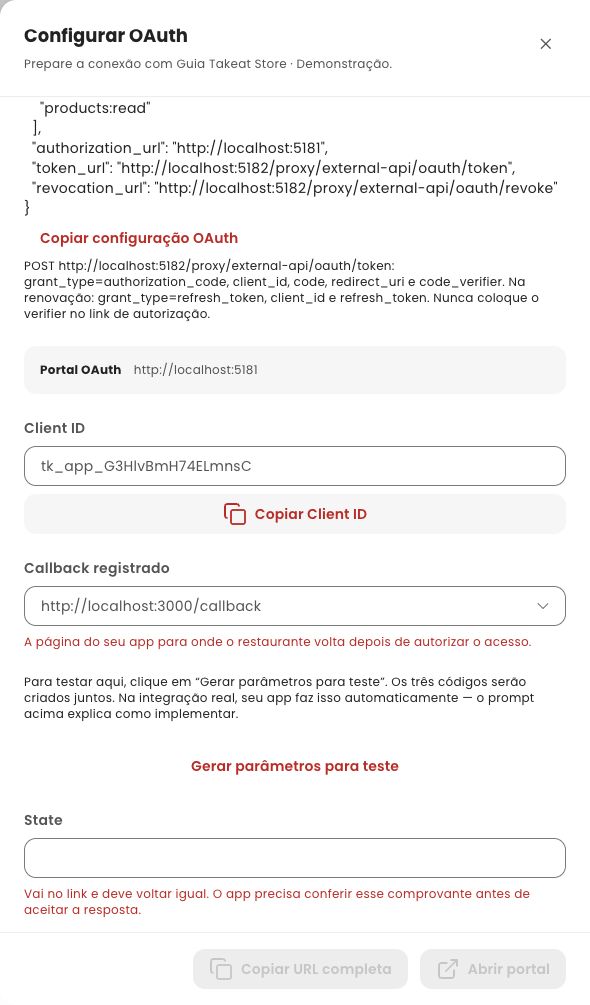
O Client ID mostrado é público e pertence ao app de demonstração. Use os valores do seu próprio cadastro. As URLs localhost e /proxy/external-api destes prints são do ambiente local; copie a configuração do portal no ambiente em que sua integração vai rodar.
Criada na sessão do restaurante. O segredo aparece uma vez e é trocado por um access token com grant_type=api_key.
Criado na conta do desenvolvedor. Usa Client ID público e Authorization Code com PKCE. Cada restaurante autoriza sua própria instalação.
/oauth/token, disponível na configuração. Recebe a troca do authorization code e a renovação de tokens.Use o code recebido no callback uma única vez, com o Client ID, o callback exato e o verifier da mesma tentativa. Os nomes abaixo são variáveis de exemplo para configurar no seu backend.
curl --request POST 'https://public-api.takeat.app/oauth/token' \
  --header 'Content-Type: application/x-www-form-urlencoded' \
  --data-urlencode 'grant_type=authorization_code' \
  --data-urlencode "client_id=$TAKEAT_CLIENT_ID" \
  --data-urlencode "code=$TAKEAT_AUTHORIZATION_CODE" \
  --data-urlencode "redirect_uri=$TAKEAT_REDIRECT_URI" \
  --data-urlencode "code_verifier=$TAKEAT_CODE_VERIFIER"
Para renovar tokens de uma instalação OAuth, envie grant_type=refresh_token, client_id e o refresh_token atual. Salve o novo par de tokens retornado e coordene uma única renovação por instalação.
O laboratório serve ao teste. Ele mantém code, verifier e tokens temporariamente na memória da aba. No seu app, faça a troca e o armazenamento dos tokens no backend, isolados por restaurante.
FILA DE PRIORIDADE
Envie a solicitação diretamente para Matheus Lenke pelo WhatsApp. Os pedidos entram em uma fila de prioridade. Explique a funcionalidade que depende da rota, os dados necessários e o impacto no seu app para ajudar na avaliação.
Confira antes a referência da API. Se um recurso já existir, descreva qual parte ainda não atende ao seu caso.
Tech Lead IA · Acesso de testes e solicitação de rotas
No app em rascunho, use Preparar publicação para completar a apresentação e enviar para análise. Após a aprovação, configure as credenciais de produção e disponibilize seu app para os restaurantes autorizarem suas instalações. A meta do desafio é alcançar ao menos 50 instalações na Takeat Store até 14 de dezembro de 2026.